MSH Tools v1.0.8.3 — макрос импорта/экспорта из TQ моделей (.msh) и анимаций (.anm) для 3d max’a. *Написано на Autodesk 3ds Max 9 (СКАЧАТЬ)
Версия пробная, еще много чего не сделано, бывают ошибки. Буду обновлять, но пока о том, что есть.
Установка Скачиваем скрипт и кидаем в папку с максом (например …\Autodesk\3ds Max 9\ui\macroscripts).
В максе в выпадающем меню выбираем MAXScript -> Run Script…, в появившемся окне находим и выбираем скрипт.
Снова в выпадающем меню выбираем Customize -> Customize User Interface… данное окошко позволяет добавить в интерфейс кнопку/пункт для вызова макроса.
Кнопка
Спойлер
На вкладке тулбары находим: Group: Main UI Category: MSH Tools
Далее просто перетаскиваем пункт из списка в тулбар.
Пункт в выпадающем меню
Спойлер
На вкладке меню находим: Group: Main UI Category: MSH Tools
Справа выбираем меню (например File), перетаскиваем новые пункты из левого списка куда-нибудь в правый.
На этом установка закончена.
Как пользоваться?
Интерфейс макроса элементарен и пояснений не требует, а вот некоторые аспекты и замечания по поводу работы с ним разберем на примерах. Меч
Спойлер
Оружие и щиты проще всего делать, т.к. они не имеют привязки к костям. Откроем установленный макрос Import MSH и импортируем любую модель оружия.
Теперь вставим модель которую хотим перенести в игру(если ее еще нет на сцене) и подгоним под оригинальную.
Так как у меня новая модель состоит из 2-х объектов, их нужно объединить(это важно, потому что скрипт экспортирует только один объект).
Когда модель готова ее можно экспортировать. Перед экспортом модели удостоверьтесь, что число нормалей соответствует числу вершин, иначе возможно некорректное отображение модели. Самый простой способ — объединить нормали(модификатор Edit_normals кнопка Unify)
Выделяем нашу модельку(на экспорт идет только первый выделенный объект, поэтому сцену очищать не нужно).
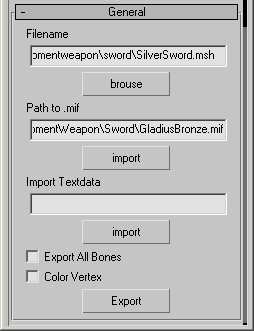
Вызываем Export MSH, выбираем файлы новой, а также ОРИГИНАЛЬНОЙ модели.
Пока еще не удалось полностью разобраться в данном формате, поэтому файл не создается с нуля, а переписывается оригинал, в котором заменяются некоторые блоки, неизвестные блоки просто копируются. Отсюда столь важно правильно подобрать исходную модель.
Если нужно, изменяем названия текстур.
Viewer сперва ищет модели в архивах, а затем в папке Database, поэтому, если хотим увидеть во Viewer’е модель с нашими текстурами, стоит изменить их названия.
Шлем
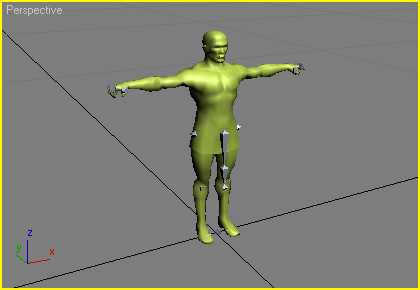
С броней все несколько сложнее, как было отмечено ранее. Сначала импортируем модель ГГ (от него нам нужен скелет).
Необходимо правильно выбрать модель со скелетом для нужной нам брони (например для мужской брони — модель мужика, для женской — соответственно), иначе модель может ссылаться на несуществующею кость — будет ошибка.
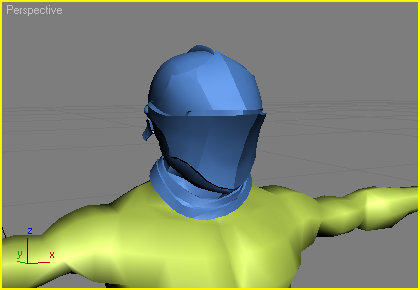
Затем — модель брони.
Теперь — нашу модель, подгоняем.
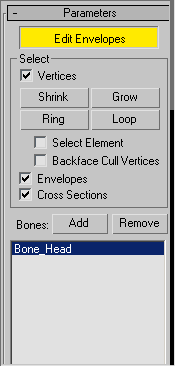
Переходим на вкладку modify, в списке выбираем skin на оригинальной модели. Здесь смотрим веса костей в списке ниже.
Тут нам повезло: шлемы обычно привязаны всего к одной кости.
Можно делать модели и с привязкой к множеству костей, но стоит сказать, что список костей в модификаторе skin верен, но расположен в неправильном порядке, т.е. вершины привязаны не к тем костям (исправлю к следующей версии). Однако это не беда, т.к. при экспорте веса костей берутся по индексу в списке, а не по их названию. Это из-за того, что в конечный файл список костей копируется из оригинального, а не формируется заново, поэтому важно сразу решать, какие кости понадобятся и искать подходящую модель.
Выбираем новую модель, добавляем ей модификатор skin и нужные кости в список. В данном случае назначать веса не придется, т.к. кость всего одна.
Экспортируем.
Да, это весьма простой пример, но работу с макросом он иллюстрирует полностью.
Анимации
Для импорта/экспорта выбрать соответствующий пункт в выпадающем меню.
При экспорте нужно указать файл в поле New file, остальные поля для заполнения необязательны
Привет ребята. Так как я не могу создать новую тему, я решил написать тут. Я заметил что у некоторых моделей монстров нету анимации смерти. У меня две догадки — либо они используют анимацию другого монстра с похожым скелетом, либо они просто падают на землю согласно физике игрового мира. Я конечно буду счастлив если первый вариант правильный, так как мне очень надо эти анимации. Может кто-то подсказать по этой теме? Спасибо!
Цитатаbohdansenyk
Смотря какие монстры. Падение по физике — это тоже анимация. Например ГГ падает — это у него такая анимация смерти, а свиномонстр — у того отдельная, более статичная.
Смотря какие монстры. Падение по физике — это тоже анимация. Например ГГ падает — это у него такая анимация смерти, а свиномонстр — у того отдельная, более статичная.
ЦитатаHetzer9843
А можно ли достать ка-то эту анимацию по физике и запихнуть в макс через MSH Tools v1.0.8.3 ?
bohdansenyk. Это врядли , так как это лишь услоное название » анимация» , это скорее реакция физ скелета модели на коллизию мира , вывод : нет коллизии , нет реакции( нет причины, нет следствия) , а сама «анимация смерти», видимо, существует в виде скрипта , а не записей изменения координат костей в сцене ( как в обычных файлах анимации).
Хорошо спасибо. Есть еще вопрос по анимации — при импорте анимации в модель иногда бывают проблемы с костями, например, нога дергается, или вся модель движется а например челюсть нет. Это скорей всего проблема в самом плагине, если автор тут бывает, может обратите на это внимание.
Просьба модераторам заменить раздел «Как пользоваться?» в шапке темы этим постом.
Уроки
Оружие
Открыть спойлер
Импортируем подходящую модельку-донора.
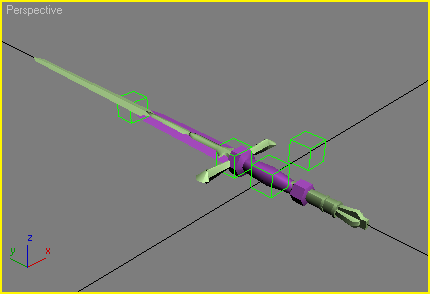
Теперь загрузим нашу модельку.
Подгоним и выровняем модель, после чего старая нам больше не понадобится, удаляем ее.
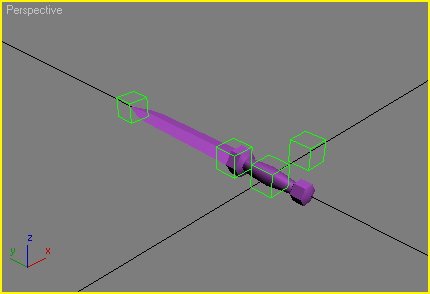
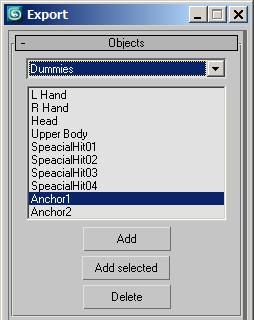
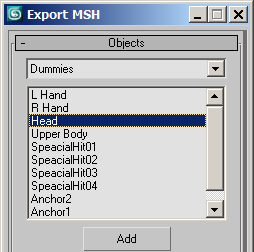
Все модели в игре используют специальные привязочные точки (Attach points). Несмотря на название на деле это локальные системы координат. Они предназначены для привязки к модели других моделей или эффектов. В среде 3д макса они были реализованы в виде даммиков (Dummy), так и будем их называть далее.
Между даммиками «Anchor1» и «Anchor2» находится след от оружия при взмахе. Выставим их по длине лезвия.
Другие точки определяют координаты привязки модели к руке персонажа, появления временных эффектов при касте заклинаний.
Затем все дамми. Это можно сделать, нажав Ctrl+A, затем на кнопку Add selected.
Ниже, в список Texture добавляем текстурку для модели.
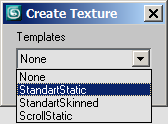
Можно нажать кнопку Add и выбрать один из шаблонов с списке, чтобы создать пустую форму.
Можно скопировать список текстур из любого другого файла, нажав кнопку Import.
В файлах игры можно найти множество различных шейдеров и наборов параметров к ним.
Пожалуй, рассмотрение существующих в игре шейдеров слишком обширная тема, достойная отдельной статьи.
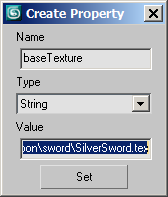
Двойным щелчком по полям «baseTexture» и «bumpTexture» меняем пути для новых файлов текстур.
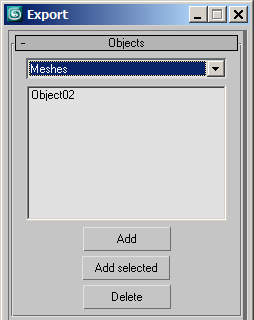
Вернемся к первому списку и выберем Meshes в выпадающем меню, двойным щелчком по названию модельки можем изменить ей номер текстуры. Важно, чтобы номер текстуры был больше нуля, иначе модель не будет отображаться.
Для следующего поля требуется путь к файлу формата .mif. Вот уж поистине мифический формат: мне ни разу не удалось увидеть его воочию. Никаких изменений в поведении моделей в игре от содержания этого поля замечено не было. Можете писать сюда, что хотите, или импортировать путь из другого файла, нажав кнопку Import.
Есть предположение, что в файлах .mif содержится системная информация Textdata (Аttach points, привязка постоянных эффектов, скелетная иерархия и пр.), которая сшивается с трехмерной моделью в игровой формат с помощью Art Manager. Ссылка на этот файл в файле конечной модели, вероятно, оставлена на всякий случай.
Блок Textdata также содержит информацию о физической модели скелета, т.е. простые блоки для расчета коллизий скелетных моделей физическим движком. Макрос не генерирует самостоятельно скелетную физ.модель, эта информация импортируется из донорной модели, путь к которой указывается в последнем поле. Физ.модель может быть отредактирована в Viewer.exe.
В данном случае для оружия физ.модель не нужна — оставляем последнее поле пустым.
На этом все, только пара замечаний.
Важно, чтобы моделька перед экспортом имела класс геометрии Editable mesh. Проверить класс геометрии и наличие модификаторов, а также конвертировать модель в Editable mesh можно на вкладке Modify, щелкнув правой кнопкой по списку.
Также модель должна иметь определенные текстурные координаты. Их можно посмотреть в модификаторе UVW Mapping. Для начала его нужно применить к моделе, выбрав в выпадающем списке на вкладке Modify.
Необходимо, чтобы текстурные координаты были на первом канале.
Каждая вершина должна иметь не более одной нормали, иначе экспорт может быть неправильным. Есть поддержка групп сглаживания (модификатор Smooth).
Жмем кнопку Export. Можно тестировать.
Эффекты
Открыть спойлер
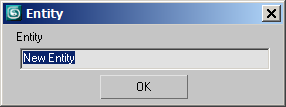
Чтобы прикрепить перманентный эффект к предмету, при экспорте щелкнем 2 раза на нужный дамми (можно использовать имеющийся либо создать свой) в первом списке.
В первом поле указывается родительская кость, к которой будет привязан дамми.
Также каждый Attach point может иметь несколько привязанных к нему файлов .dbr. Обычно так делаются перманентные эффекты для оружия и остального.
Нажатием на кнопку Add можно добавить новый эффект в список.
Пример
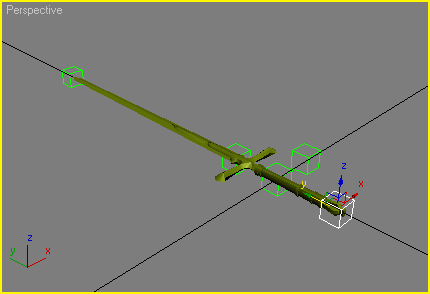
Я создал новый даммик и расположил его на кончик рукоятки меча.
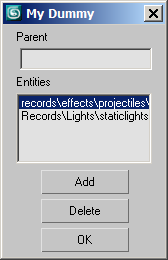
Затем добавил 2 эффекта в список: records\effects\projectiles\343_arrowfrost_flight_fx.dbr records\Lights\staticlights\10mlight_stat_blue.dbr
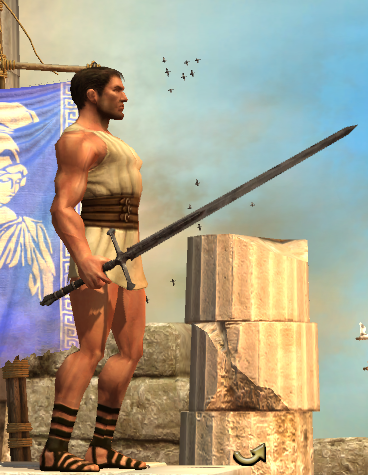
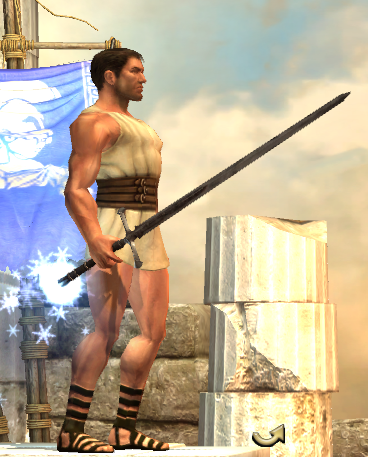
Так это выглядит в игре:
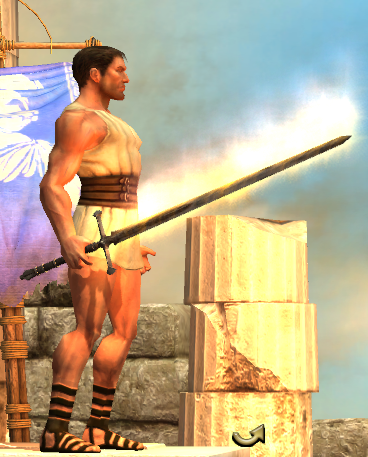
или другой вариант с моим эффектом.
Файлы формата .dbr, как известно, могут содержать не только эффекты на основе систем частиц, но и ссылки на другие 3д модели.
Цвета вершин
Открыть спойлер
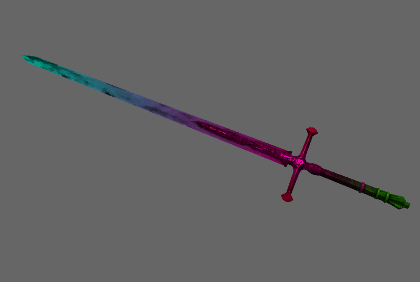
Формат .msh также поддерживает цвета вершин (Vertex color).
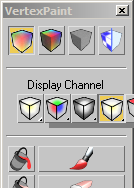
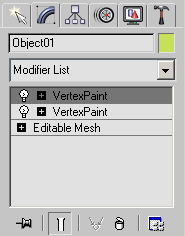
Цвета вершин для импортированного файла можно увидеть в модификаторе VertexPaint:
и альфа канал (прозрачность).
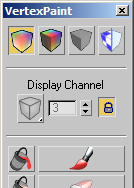
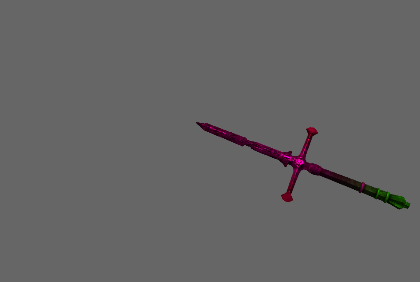
Разукрасим нашу модельку. Откроем VertexPaint модификатор. Советую оставить блокировку на изменение рабочего слоя (замочек), чтобы ничего не перепуталось.
После того как разукрасили вершины нашей модели, открываем Export MSH.
Важно, чтобы используемые шейдеры поддерживали цвета вершин, об этом будет свидетельствовать слова «vertexcolors» в названии шейдера.
Для данного примера я использовал самый простой шейдер standardvertexcolorstatic.ssh.
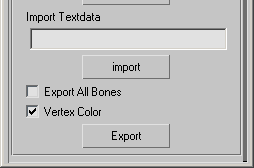
Не забудьте отметить галочкой пункт Vertex Color, перед экспортом.
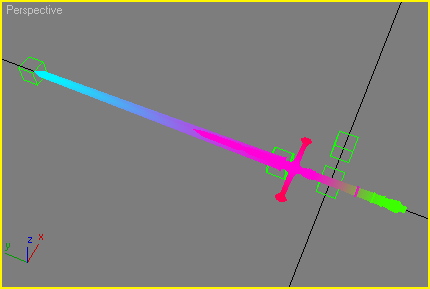
Вот что получилось.
Теперь о прозрачности.
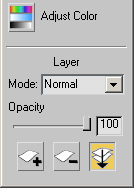
Чтобы рисовать на альфа слое создадим новый слой.
В появившемся диалоге выберем альфу.
Важно, чтобы каждый слой был в отдельном модификаторе.
Разукрашиваем модельку.
Как то так.
Броня
Открыть спойлер
Первым делом импортируем модельку главного героя.
Нам он понадобится не только, чтобы взять мерки для шитья новой амуниции, но также необходим его скелет.
Когда подогнали новую модельку по размеру, применим к ней скин модификатор (Skin).
Добавляем нужные кости и присваиваем веса вершинам. В данном случае все просто: все вершины привязаны к одной кости.
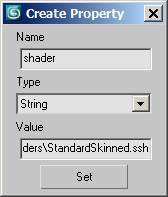
Опять же, выбираем для модели шейдер, в названии которого есть слово «Skinned«. Если модель имеет привязку к костям, а шейдер их не поддерживает, то модель не будет отображать в игре.
В данном примере используется шейдер StandardSkinned.ssh.
Все. Экспорт!
Декорации
Открыть спойлер
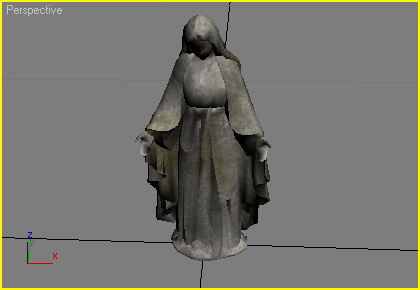
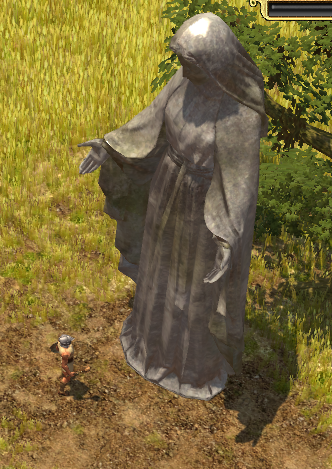
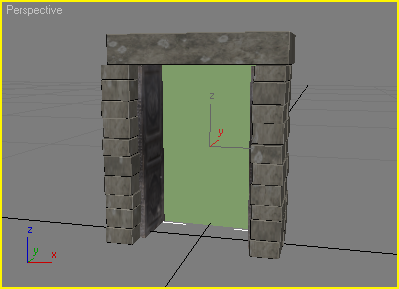
Берем необходимую модельку, а далее все как в первом уроке почти.
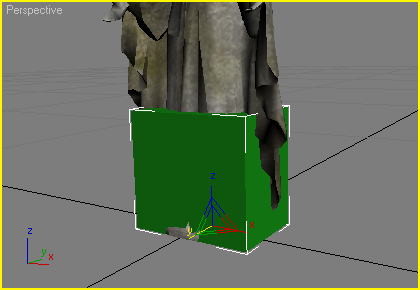
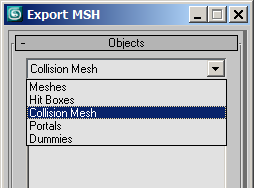
Нужно создать модель для коллизии. Для этого есть 2 механизма: использовать простые параллелепипеды (Hit Boxes) или отдельную малополигонную модель.
Пойдем по первому пути: создадим бокс. Если создаем с помощью стандартных примитивов 3д макса, не забываем перевести модель в класс геометрии Editable Mesh.
Добавляем его в список Hit Boxes.
Тут есть интересный момент, т.к. сохраняется только значения длины, ширины и высоты, а не модель непосредственно. Поэтому можно использовать в качестве хитбокса вообще любую модель, из нее будет сгенерирован описывающий (по габаритным размерам) параллелепипед.
Экспортируем.
Платформы
Открыть спойлер
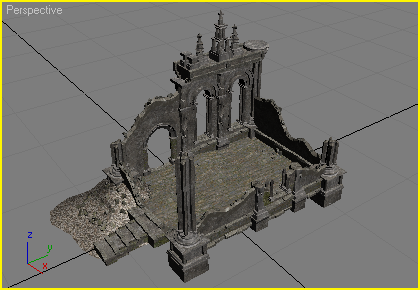
Чтобы по поверхности моделей можно было ходить и не проваливаться, используется второй способ, упомянутый в прошлом уроке.
Создадим малополигонную модель для коллизий.
В первом списке в выпадающем меню выбираем Collision Mesh и добавляем эту модельку.
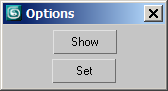
Щелкаем дважды на название модели в списке, чтобы увидеть дополнительные опции.
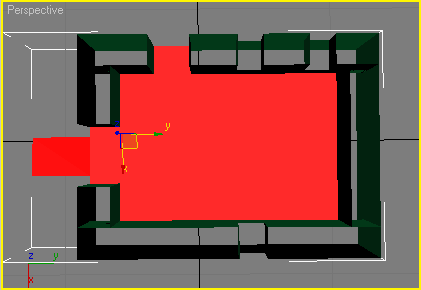
Если щелкнуть по кнопке Show, то будут автоматически выделены проходимые грани для данной модели (если они уже назначены, например у импортированной ранее модели).
Чтобы назначить самостоятельно проходимые грани, сперва нужно перейти в режим редактирования треугольников (на вкладке Modify, Faces Sub-Object level или можно нажать кнопку «3» на клавиатуре), затем выделить нужное и нажать кнопку Set в макросе.
Готово. Проверяем.
Привязка к земле
Открыть спойлер
Многие модельки на карте неразрывно привязываются к земле. Для этих целей существуют специальные точки привязки к поверхности карты Ground points.
Иногда необходимо и удобно создать небольшое пространство между моделью и привязкой к карте.
Особенно если у модельки нет правильных и четких границ.
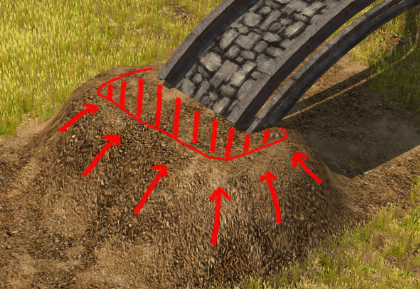
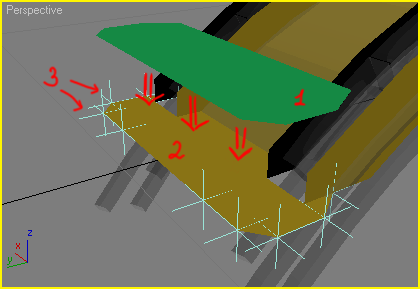
На следующем рисунке представлено устройство такой системы: простая модель в виде плоскости (1), обычно частично совпадающая с коллизионной моделью (2), и собственно точки привязки к карте (3).
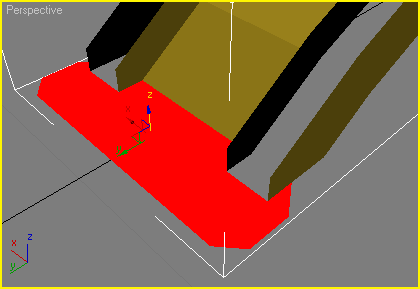
Для удобства модель для создания плоской площадки лучше вырезать из модели для столкновений, тогда не будет проблем с их наложением.
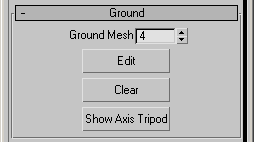
Добавляем эту плоскость в список Meshes, в поле раздела Ground указываем ее номер в первом списке.
Также нужно создать новую текстуру с шейдером TileBlendingStatic.ssh. Отдельный файл текстуры создавать не нужно, достаточно сделать для этой модели небольшой прозрачный участок на уже используемой текстуре. Соответственно в Viewer.exe эта плоскость будет прозрачной, а в редакторе карт и игре она примет текстуру самой карты.
Создание модели для слияния с картой опционально, вернемся к самим точкам привязки.
Щелкнем кнопку Edit в разделе Ground.
Рекомендуется размещать точки привязки непосредственно в вершинах модели созданной выше или, при ее отсутствии, в вершинах коллизионной модели.
Для этого выделим нужную модель и перейдем в режим редактирования вершин (вкладка Modify, Vertices Sub-Object или кнопка «1«), затем выделим нужные точки и нажимаем кнопку Add в ранее появившемся окне.
Все точки привязки должны быть расположены против часовой стрелки, если смотреть сверху.
Выбор в списке точки автоматически ее подсветит. Для сортировки можно использовать кнопки Up и Down.
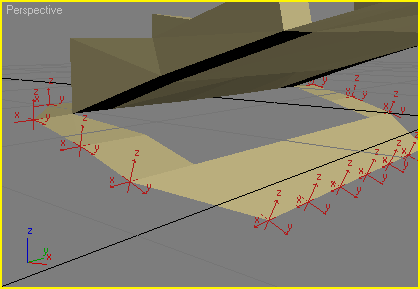
И опять же точки не совсем точки, необходимо следить, чтобы они смотрели по нормали к граням модели. Для этого щелкните кнопке Show Axis Tripod в разделе Ground. Ось Z должна быть перпендикулярна граням.
Для примера (на картинке уже другой мост):
Иногда нужно создать несколько замкнутых контуров привязки к карте не связанных друг с другом. Для этого достаточно поменять цвет другой группе точек и перезапустить окно Options. Все точки будут автоматически рассортированы по цветам.
Вот и все!
Порталы
Открыть спойлер
Создадим плоскость (не забываем конвертировать в Editable Mesh, если пользуемся примитивами). Это и будет непосредственно окно портала.
Лицевая сторона плоскости должна смотреть на героя, который будет в нее входить.
Добавляем эту модель в список Portals.
Далее создадим дамми с именем «ChokePoint«, это необходимо, чтобы определить пространственную ориентацию портала. Именно этими точками будут соединены 2 портала.
Ось Z должна быть ориентирована по лицевой стороне граней портала. Обычно этот дамми ставится внизу посередине плоскости портала.
Добавляем дамми в список Dummies. Можно экспортировать.
Когда-то давно сделал скин собачки заменяющий женского персонажа в игре. Интересно, чисто теоретически движок Титан Квест позволяет создать карту наподобие доты? Было бы круто нечто подобное сделать с новыми и уже существующими героями. Например, добавить отображение шкалы hp и mp над всеми разрушаемыми объектами, отвязать камеру и т.д.
Добавлено (2019-02-23, 12:34) ——————————————— BioHazardN7, видимо потому что для стебля и листьев не было создано ни одной UV координаты. Чтобы создать массив текстурных координат надо выбрать из списка модификаторов справа UVW Mapping, затем кликнуть по нему правой кнопкой мыши и выбрать Collapse To. Потом можно уже их настраивать непосредственно через модификатор Unwrap UVW. Вот эта модель розы в формате msh, может быть пригодится.