В этом Фотошоп уроке мы будем создавать юзербар. Юзербар — это графическая подпись для форумов.
Открыть спойлер
Сначала мы создадим текстуру «Полоски», которую в дальнейшем будем накладывать на юзербар.
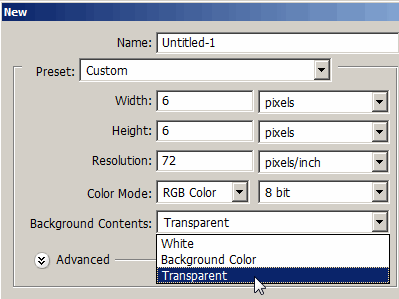
Откройте новый документ, 6×6 px, фон сделайте прозрачным (transparent)
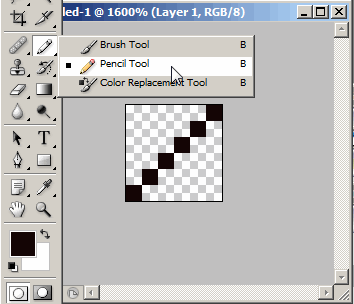
Получившийся малюсенький документ масштабируйте до 1600% (ctrl+»+» пока не достигните нужного размера).
Щелкните правой кнопкой по инструменту Кисть
из выплывающего списка выберите Карандаш. Размер установите на 1px , цвет — черный. Нарисуйте диагональ, как показано ниже (не рисуйте сплошной линией, кликайте каждую точку отдельно)
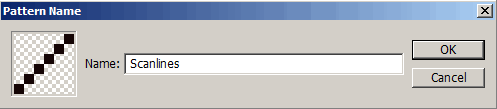
Переходим в меню Редактирование — Определить узор/текстуру (Edit > Define Pattern), дайте имя, нажмите ОК.
Теперь мы готовы приступить к изготовлению вот такого юзербара:
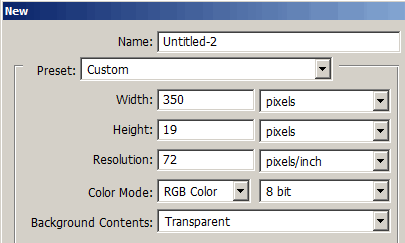
Создаем новый документ с такими же настройками:
Должно получиться вот так:
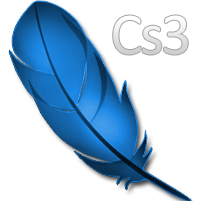
Подберите картинки, которые вы хотите разместить на свой юзербар. Здесь будем использовать логотип вашей любимой программы — Фотошоп версия CS3.
Вырезаем и Перемещаем сначала перышко.
Нажимаем Сtrl+T, чтобы уменьшить изображение. На сколько уменьшать, решайте сами.
Создайте новый слой под пером. Возьмите инструмент
установите 2 цвета в палитре цветов. Проведите градиент слева направо.
Уменьшите буквы CS3 и расположите их вот так:
Добавим рамочку вокруг юзербара.
Создайте новый слой поверх всех. Нажмите Сtrl+А чтобы выделить все. Перейдите в меню Редактирование — Выполнить обводку (edit>stroke). Размер поставьте 1px, внутри (inside), и черную.
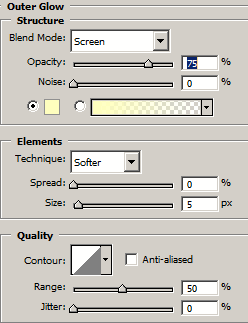
Некоторым элементам юзербара Вы можете добавить стили. Нажмите на кнопку
внизу палитры Слоев. Выберите стиль Внешнее свечение (Outer glow). Цвет свечения Вы можете подбирать на свой вкус.
Добавим текст, специальный шрифт вы можете скачать здесь — VISITOR.
Установите такие настройки.
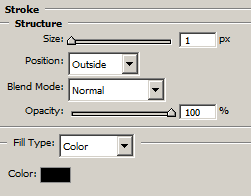
Добавьте тексту стиль «Обводка», черного цвета, снаружи (outside).
Теперь перейдите на слой с градиентом. Переходим в меню Редактирование — Выполнить заливку (edit>fill). Выберите в окошке текстуру, которую мы создавали в начале урока.
Прозрачность можете уменьшить или оставить на 100%.
А теперь нужно сохранить наш юзербар через меню Файл — Сохранить для Web (File > Save for web), выберите формат png, качество 24.
Дополнительные эффекты:
Если хотите сделать ваш юзербар немного объемным, то следуйте этой инструкции.
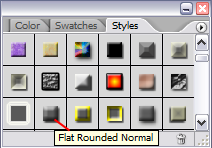
Перейдите на фоновый слой, откройте палитру стилей и примените стиль ‘Flat Rounded Normal’
Этот вариант подойдет, если вы заливали фон градиентом. Но если на фоне у вас картинка, то:
1. Встаньте на фоновый слой с картинкой 2. Нажмите последовательно Ctrl+a, Сtrl+c, затем Сtrl+v 3. Примените стиль ‘Flat Rounded Normal’
Это нужно сделать потому, что возможно не вся картинка вошла в рамки юзербара, эффект вы можете просто не увидеть.
* Здесь режим наложения был изменен на Замена светлым (lighten), чтобы гармонично слиться с фоном.
@MaChina, Твоя авка — изначально гиф, то есть анимированная, поэтому обработка ее довольно проблемна… Проще может будет если я теб новый сделаю? Скажи что надо — попробуем
Diplomacy of Good within the Shadows game Если я вас напрягаю или раздражаю, то вы всегда можете забиться в углу и поплакать.
@MaChina, Ты что — не можешь в профиле авку сменить? Там же все просто и доступно написано, что и как. Выбери авку, соответственную размерам 110х110 и весом не более 50kb , введи код из четырех цифр и все… Daymos — ну это уже только тебе решать) Хотя можно попробвать сделать и не слишко резкими движения. Я гифнутую авку просто сделал из тех вариантов обычной авки, что выложил выше)
Diplomacy of Good within the Shadows game Если я вас напрягаю или раздражаю, то вы всегда можете забиться в углу и поплакать.
Туториал по созданию юзербаров. Для начала нужно определится каким он будет. На форуме лучше чтобы был один «Ширина» — 350, а «Высота» — 50. Или маленький, но их я не делаю, так как, туда ничего нельзя вставить, ну трудно. А зачем нам юзербар просто с надписью? Проще в подписи просто написать. И так открываем фотошоп! Я пользуюсь CS3. Других нет, но уже вышел 4 вроде. Если не ошибаюсь новый пэинт отдалённо похож на фотошоп. У меня он английский. Спросите почему? Потому что почти все уроки в интернете в фотошопе с англйской версией. Если у вас русский поищите англофикатор для него. Не гарантирую что он есть. Нажимаем сочетание клавиш ctrl+n появляется окошко. Там в колонке «Width» или Ширина вводим 350. Слева напротив должно стоять «Pixels» и ничто иное. Ниже «Hight» или Высота вводим 50. И также слева напротив должно быть «Pixels». И так нажимаем ок. Видим прямоугольник. С белым фоном. Основа готова. Теперь фон. Каким он будет решайте вы. Я делаю чёрный в основном. Заливаем его. Для этого жмём букву «G». Внизу ищем два квадратика нажимаем на любой и выбираем чёрный цвет. Заливаем нас юзербар. И так, помимо надписи нужна картинка. Любая на ваше усмотрение. И так берём вашу картинку и переносим в фотошоп. Не пугайтесь если она закрыла вас юзербар. Выделяем нажав «M» участок который хотим поместить на него. Далее жмём ctrl+c это копирование теперь закрываем этот рисунок нажав ctrl+w. Видим ваш юзербюар с чёрным фоном. Чтобы вставить картинку туда жмём ctrl+v. Так и смотрим если картинка велика жмём ctrl+t это трансформация и изменяем её так как вам надо. Её можно уменьшить, можно увеличить, но тогда она станет хуже качеством. И так мы вставили картинку. И видим картинка слишком тёмная. Что делать? всё просто справа смотрим там есть слои. Один с чёрным фоном другой с картинкой. Жмём на него, далее смотрим вверх и ищем мню которое называется «imege» открываем его. Далее жмём Agijustments и выбираем в меню Exposure. Там есть три бегунка и настраиваем как надо вам картинку. Жмём ок. так теперь надпись, тут всё просто на панели слева ищем букву Т это вставка текста нажимаем на неё и делаем квадратик такой чтобы туда поместился текст. и так печатаем. Текст маленький или большой? Не проблема. Вверху видим Т ис права меню первая колонка это шрифт, вторая нам не нужна а третья размер. Рядом с ней стоят две буквы тТ. Выделяем текст. Ах да, и ещё после того как вы выделили место для текста вверху подтверждаем. Там будет кружок с крестиком вверху и галочка и только тогда печатаем и изменяем текст и ещё там будет выбор цвета шрифта. Передвигаем его при помощи мышки а точнее выбранной стрелочки в менюшке слева, она первая в столбике. И так у нас всё готово, нам нужен блик. Нужен? Тогда создаём новый слой нажатием ctrl+shift+n появится окошко. Жмём ок.Далее блик. Жмём «U» наверху в его меню выбираем форму. Это может быть круг, квадрат или овал. Цвт в квадратиках внизу выбираем белый. Можете другой. И так мы выбрали блик и на новом слое его помещаем. Так а он не прозрачный. Это можно исправить выделяем слой с бликом с чуть выше видим строчку «Opacity» это прозрачность и уменьшаем её со ста процентов примерно до 10. На ваше усмотрение. Блик изменяем как вам нужно при помощи трансформации ctrl+t. Вот. У нас всё готово. Если нужно пользуемся ластиком «Е» но не забываем выделять нужный слой на котором будем стирать. У каждой функции есть варианты даже у ластика. то есть есть ластик чтобы стирать фон или что то другое. Пользуемся в основном обычными. О других функциях я расскажу потом. И так у нас всё готово выделаем второй по счёту слой снизу и жмём ctrl+е и совмещаем первый и второй слой. нажимаем на слой выше и снова жмём и так пока все слои не сольются в один. Далее сохраняем ctrl+s выбираем имя и формат. жмём ок. Обязательно посмотрите куда он сохранится. Готово. Если будут вопросы пишите я помогу чем смогу.
Добавлено (17.12.2009, 12:12) ——————————————— И нафиг я писал старался. Пф.